Plan Professional - Guía de Implementación de Tienda
Plan Professional - Guía de Implementación de Tienda
Objetivo
Reúnes toda la información necesaria para configurar tu tienda en la plataforma.
Completar este documento de forma detallada te permitirá ejecutar una implementación rápida, precisa y escalable.
Recomendaciones para Escalabilidad
- Usa criterios consistentes para nombrar tiendas, accesos, zonas de cajas, probadores y demás sectores internos.
- Mantén los mismos nombres que utiliza tu compañía en sistemas y bases de datos.
- Centraliza toda la información a través de un único punto de contacto interno.
- Guarda este documento como plantilla base para futuras aperturas o remodelaciones.
Información General de la Tienda
El equipo de soporte de KSI te enviará un link donde puedes subir la información. Completa cada campo con la información correspondiente.
Explicación de los Datos Necesarios
| Sección / Campo | Qué tienes que ingresar | Ejemplo / Nota |
|---|---|---|
| Nombre de la tienda | Nombre comercial exactamente como debe aparecer en la plataforma. | ZARA – Patio Bullrich |
| Etiqueta | Clasificación según tipo de tienda, región, marca o categoría interna. | Flagship, Centro comercial, Cercanía, LATAM |
| Zona horaria | Zona horaria oficial donde opera la tienda. | GMT -3 Buenos Aires |
| Horario de apertura | Días y horarios de operación. | Lun–Vie 10–20h / Sáb 10–21h / Dom 12–20h |
| Feriados anuales | Días en los que la tienda permanece cerrada. Especifica si se repiten cada año. | 1 enero, 25 diciembre, 9 julio (todos los años) |
| Plano de la tienda | PDF con todas las zonas principales: ingresos, cajas, probadores, etc. | Enviar PDF a ksi.setup@ksivision.com |
| Identificación de ingresos | Marca cada ingreso en el plano y detalla el nombre exacto que debe verse en la plataforma. | 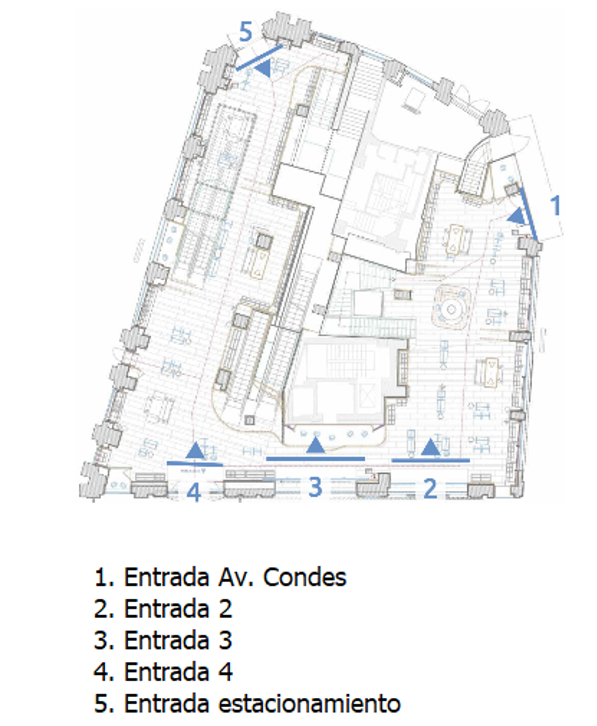 |
| Filtro de visitantes únicos | Indica si quieres activar el conteo de visitantes únicos: Sí / No. | ≤ 2 ingresos en 2h = visitante único |
| Configuración de ventana (visitantes) | Número de ingresos permitidos en una ventana móvil de 2 horas antes de contabilizar un visitante único. | Ejemplo: 2 ingresos |
| Filtro de staff / seguridad / proveedores | Indica si quieres excluir estos perfiles del conteo: Sí / No. | ≥ 3 ingresos en 2h = staff / excluido |
| Tiempo de rebote | Tiempo mínimo de permanencia para no considerar la visita como rebote. | Menos de 2 minutos = rebote |
| Cantidad de checkouts manuales | Número total de cajas manuales. | 4 |
| Cantidad de self-checkouts | Número de cajas de autoservicio (si aplica). | 2 |
| Ubicación de checkouts en el plano | Señala la ubicación de cada checkout y de la zona de espera. Adjunta imagen. | 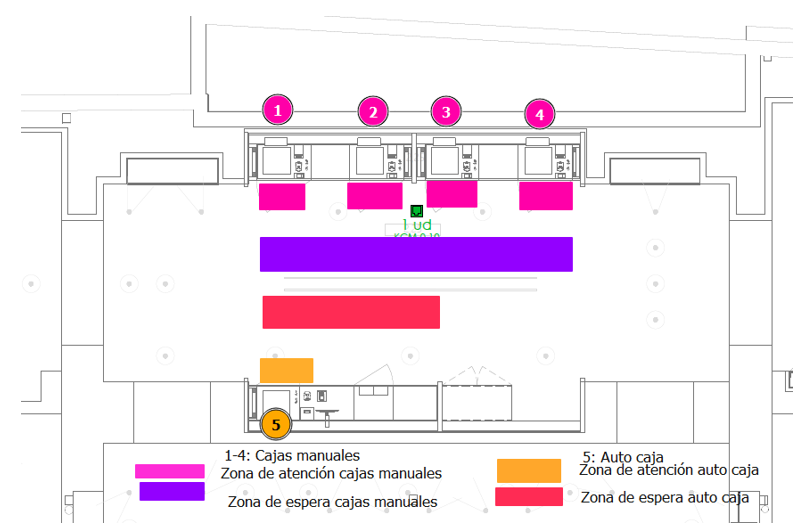 |
| Nombres a asignar (checkouts) | Nombres de las cajas tal como deben aparecer en la plataforma. | Caja Niños, Checkout-B1, Caja 1, Self-checkout-F0 |
| Cantidad de probadores | Número total de probadores por cada zona. | Probadores F0: 8 / Probadores Kids: 4 |
| Ubicación de probadores en el plano | Señala zonas de probadores y áreas de espera. Adjunta imagen. | 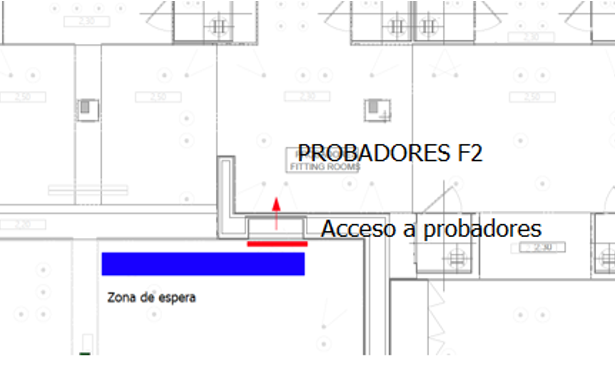 |
| Nombres a asignar (probadores) | Nombres de los probadores tal como deben verse en la plataforma. | Probadores-F0, Probadores Mujer |
| Filtro de staff en probadores | Indica si quieres activar el filtro de staff para probadores: Sí / No. | ≥ 3 ingresos en 2h = staff |
| Usuarios (lista en una sola fila) | Lista completa de usuarios con Nombre, Email, Rol (Admin/Visualizador) y Acceso a tiendas. Una línea por usuario. | Ejemplo: John Doe – john@company.com – Admin – Todas las tiendas |
.
Envío de la Información
Una vez que completes todos los campos y reúnas los archivos necesarios (planos, imágenes, PDFs o cualquier documentación adicional), envía todo el material al equipo de setup para continuar con la implementación.
👉 Envía toda la información a:
📧 ksi.setup@ksivision.com
Incluye:
- La plantilla o archivo Excel completado.
- El plano de la tienda con ingresos, cajas y probadores identificados.
- Cualquier documentación adicional relevante para la configuración.
- Información de contacto por si el equipo necesita validaciones.
Una vez recibido, el equipo revisará la información y te contactará si requiere ajustes o confirmaciones.